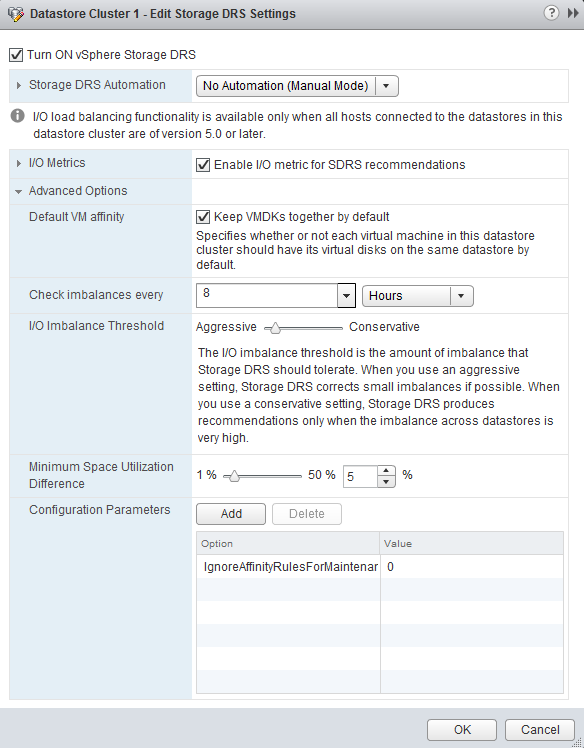
Frank Denneman опять написал интересную статью. Оказывается у механизма VMware Storage DRS, который производит балансировку виртуальных машин по хранилищам кластера SDRS, есть механизм задания допустимого уровня over-commitment для хранилища при миграции ВМ на тонких дисках.
Как вы знаете, у тонких VMDK-дисков (Thin Disks) виртуальных машин есть 2 параметра:
Provisioned Space - максимальный размер VMDK-файла, до которого может вырости диск виртуальной машины.
Allocated Space - текущий размер растущего VMDK-диска.
Разность этих двух парметров есть значение IdleMB, отражающее объем, на который виртуальный диск еще может вырасти. В расширенных настройках Storage DRS можно задать параметр PercentIdleMBinSpaceDemand, который определяет, сколько процентов от IdleMB механизм SDRS прибавляет к Allocated Space при выдаче и применении рекомендаций по размещению виртуальных машин на хранилищах кластера.
Рассмотрим на примере. Пусть максимальный размер диска VMDK составляет 6 ГБ при Allocated Space в 2 ГБ. Допустим мы задали PercentIdleMBinSpaceDemand = 25%. Тогда мы получим такую картину:
Таким образом, при размещении виртуальной машины на хранилище механизм Storage DRS будет считать, что ВМ занимает не 2 ГБ дискового пространства, а 2+0.25*4 = 3 ГБ. Ну и увидев такую машину на 10 ГБ-хранилище, механизм SDRS, при расчете выравнивания хранилищ по заполненности, будет считать что она занимает 3 ГБ, и свободно осталось лишь 7 ГБ.
Регулируя эту настройку можно добиться различных коэффициентов консолидации тонких VMDK-дисков машин на хранилищах. Ну и очевидно, что значение параметра PercentIdleMBinSpaceDemand равное 100% приведет к тому, что тонкие диски при размещении будут учитываться как их обычные flat-собратья.
В конце июня мы писали про технологическое превью продукта VMware Workstation 2012 (плюс тут), в котором появилось новое средство WSX Server - возможность прямого доступа к консоли виртуальной машины из браузера без каких-либо плагинов.
Напомним, что WSX Server, который есть в VMware Workstation 2012, работает на базе технологии HTML 5 (с поддержкой WebSockets и Canvas), что подразумевает отсутствие необходимости иметь какие-либо дополнительные компоненты, кроме веб-браузера, чтобы получить доступ к консоли виртуальной машины и средствами управления ей. В качестве веб-браузеров, той или иной степени совместимых с HTML 5, можно использовать Chrome 17, Firefox 10, IE 10, Safari 5 на ПК с Mac OS и iOS 5 для iPad. Также стоит отметить, что VMware WSX поддерживает новые iPad с дисплеем Retina.
Итак, основные июльские нововведения технологии WSX:
Улучшенная домашняя страница - теперь на ней есть возможность добавлять серверы в список, также на нее будет возможность добавить часто используемые ВМ
Улучшенная страница при выборе сервера WSX - теперь виртуальные машины можно фильтровать по состоянию (powered on и т.п.), а также есть поиск
Большая кнопка "Включить ВМ" - удобна для iPad'ов:
Улучшенный Touch Input - для планшетов и смартфонов поддерживаются жесты, которыми можно эмулировать не только правую кнопку мыши (нажать и подержать пальцем), но и среднюю. Если держать одновременно двумя пальцами и тащить вниз или вверх - будет скроллинг.
Поддержка колесика мыши - работает в браузерах на PC и Mac.
Улучшен механизм работы с дисплеями Retina - теперь WSX не вываливается в пониженное разрешение при повторном соединении после обрыва. Дорисованы новые иконки и пофикшены баги.
Поддержка шифрованного SSL-соединения. Теперь можно назвать сертификаты именами wsx.crt и wsx.key и положить их в папки etc/vmware/wsx/ssl/directory (Linux) или Application Data\VMware\VMware WSX\SSL (Windows). Этого не сделано по умолчанию, так как SSL глючит с WebSockets.
Упрощенная установка - для Linux, например, больше не требуется Python. Для Windows улучшили стабильность.
Улучшенное обнаружение общих виртуальных машин (Shared VMs).
Улучшения производительности - при соединении и изменении разрешения.
Множественные исправления ошибок.
Напомним, что функции WSX работают, по-прежнему, в экспериментальном режиме.
Если речь идет о виртуальных машинах на сервере VMware ESXi, работающих с дисковым массивом, можно выделить 5 видов очередей:
GQLEN (Guest Queue) - этот вид очередей включает в себя различные очереди, существующие на уровне гостевой ОС. К нему можно отнести очереди конкретного приложения, очереди драйверов дисковых устройств в гостевой ОС и т.п.
WQLEN (World Queue/ Per VM Queue) - это очередь, существующая для экземпляра виртуальной машины (с соответствующим World ID), которая ограничивает единовременное число операций ввода-вывода (IOs), передаваемое ей.
AQLEN (Adapter Queue) - очередь, ограничивающая одновременное количество обрабатываемых на одном HBA-адаптере хоста ESXi команд ввода вывода.
DQLEN (Device Queue / Per LUN Queue) - это очередь, ограничивающая максимальное количество операций ввода-вывода от хоста ESXi к одному LUN (Datastore).
Эти очереди можно выстроить в иерархию, которая отражает, на каком уровне они вступают в действие:
Очереди GQLEN бывают разные и не относятся к стеку виртуализации VMware ESXi, поэтому мы рассматривать их не будем. Очереди SQLEN мы уже частично касались тут и тут. Если до SP дискового массива со стороны сервера ESX / ESXi используется один активный путь, то глубина очереди целевого порта массива (SQLEN) должна удовлетворять следующему соотношению:
SQLEN>= Q*L
где Q - это глубина очереди на HBA-адаптере, а L - число LUN, обслуживаемых SP системы хранения. Если у нас несколько активных путей к одному SP правую часть неравенства надо еще домножить на P - число путей.
Соответственно, в виртуальной инфраструктуре VMware vSphere у нас несколько хостов имеют доступ к одному LUN через его SP и получается следующее соотношение:
SQLEN>= ESX1 (Q*L*P) + ESX2 (Q*L*P)+ и т.д.
Теперь рассмотрим 3 оставшиеся типа очередей, которые имеют непосредственное отношение к хосту VMware ESXi:
Как мы видим из картинки - очереди на различных уровнях ограничивают число I/O, которые могут быть одновременно обработаны на различных сущностях:
Длина очереди WQLEN по умолчанию ограничена значением 32, что не позволяет виртуальной машине выполнять более 32-х I/O одновременно.
Длина очереди AQLEN - ограничена значением 1024, чтобы собирать в себя I/O от всех виртуальных машин хоста.
Длина очереди DQLEN - ограничена значением 30 или 32, что не позволяет "выедать" одному хосту ESXi с одного хранилища (LUN) более 30-ти или 32-х операций ввода-вывода
Зачем вообще нужны очереди? Очень просто - очередь это естественный способ ограничить использование общего ресурса. То есть одна виртуальная машина не заполонит своими командами ввода-вывода весь HBA-адаптер, а один хост ESXi не съест всю производительность у одного Datastore (LUN), так как ограничен всего 32-мя I/O к нему.
Мы уже писали о функционале Storage I/O Control (SIOC), который позволяет регулировать последний тип очереди, а именно DQLEN, что позволяет корректно распределить нагрузку на СХД между сервисами в виртуальных машинах в соответствии с их параметрами shares (эта функциональность есть только в издании vSphere Enterprise Plus). Механизм Storage IO Control для хостов VMware ESX включается при превышении порога latency для тома VMFS, определяемого пользователем. Однако, стоит помнить, что механизм SIOC действует лишь в пределах максимально определенного значения очереди, то есть по умолчанию не может выйти за пределы 32 IO на LUN от одного хоста.
Для большинства случаев этого достаточно, однако иногда требуется изменить обозначенные выше длины очередей, чтобы удовлетворить требования задач в ВМ, которые генерируют большую нагрузку на подсистему ввода-вывода. Делается это следующими способами:
1. Настройка длины очереди WQLEN.
Значение по умолчанию - 32. Его задание описано в статье KB 1268. В Advanced Settings хоста ESXi нужно определить следующий параметр:
Disk.SchedNumReqOutstanding (DSNRO)
Он глобально определяет, сколько операций ввода-вывода (IOs) может максимально выдать одна виртуальная машина на LUN одновременно. В то же время, он задает это максимальное значение в IOs для всех виртуальных машин на этот LUN от хоста ESXi (это глобальная для него настройка). То есть, если задано значение 32, то все машины могут одновременно выжать 32 IOs, это подтверждается в случае, где 3 машины генерируют по 32 одновременных IO к одному LUN, а реально к LUN идут все те же 32, а не 3*32.
2. Настройка длины очереди AQLEN.
Как правило, этот параметр менять не требуется, потому что дефолтного значения 1024 хватает практически для всех ситуаций. Где его менять, я не знаю, поэтому если знаете вы - можете написать об этом в комментариях.
3. Настройка длины очереди DQLEN.
Настройка этого параметра описана в KB 1267 (мы тоже про это писали) - она зависит от модели и драйвера HBA-адаптера (в KB информация актуальна на июнь 2010 года). Она взаимосвязана с настройкой Disk.SchedNumReqOutstanding и, согласно рекомендациям VMware, должна быть эквивалентна ей. Если эти значения различаются, то когда несколько ВМ используют с хоста ESXi один LUN - актуальной длиной очереди считается минимальное из этих значений.
Для отслеживания текущих значений очередей можно использовать утилиту esxtop, как описано в KB 1027901.
Иногда в целях безопасности необходимо настроить время, по прошествии которого если клиент vSphere Client не используется, требуется прервать сессию работы с VMware vCenter. Как подсказывает нам William Lam, сделать это можно двумя способами:
Заданием аргумента при запуске исполняемого файла VpxClient.exe (vSphere Client)
В конфигурационном файле VpxClient.exe.config на рабочей станции, где установлен vSphere Client
В первом случае мы задаем параметр inactivityTimeout в свойствах ярлыка vSphere Client, где устанавливаем время в минутах, после которого при неактивности клиента будет показан диалог о необходимости повторного логина:
Во втором случае нужно найти файл VpxClient.exe.config, который находится в следующих местах в зависимости от версии ОС:
Открываем этот XML-файл и прямо перед окончанием секции cmdlineFallback добавляем следующую секцию:
<inactivityTimeout>X</inactivityTimeout>
Если вы задали значение 1, то после неактивности в течение 1 минуты, будет показано следующее сообщение:
Также Вильям указывает на еще 2 интересных параметра, которые могут быть заданы как на уровне аргументов исполняемого файла клиента, так и в VpxClient.exe.config:
-expAll либо добавление секции <expAll /> - при открытии vSphere Client ваше Inventory хостов и виртуальных машин будет полностью раскрыто
-noPlugins либо добавление секции <noPlugins /> - при запуске клиента все плагины будут отключены
Мы уже писали о новом механизме высокой доступности VMware High Availability (HA), который появился в VMware vSphere 5 и работает на базе агентов Fault Domain Manager (FDM). Как известно, вместо primary/secondary узлов в новом HA появились роли узлов - Master (один хост кластера, отслеживает сбои и управляет восстановлением) и Slave (все остальные узлы, подчиняющиеся мастеру и выполняющие его указания в случае сбоя, а также участвующие в выборе нового мастера в случае отказа основного).
В нашей статье об HA было описано основное поведение хостов VMware ESXi и кластера HA в случае различных видов сбоев, но Iwan Rahabok сделал для этих процессов прекрасные блок-схемы, по которым понятно, как все происходит.
Если хост ESXi (Slave) не получил хартбита от Master, которые он ожидает каджую секунду, то он может либо принять участие в выборах, либо сам себя назначить мастером в случае изоляции (кликабельно):
Если хост ESXi (Master) получает heartbeat хотя бы от одного из своих Slave'ов, то он не считает себя изолированным, ну а если не получает от всех, то он изолирован и выполняет Isolation Responce в случае, если нет пинга до шлюза. Работающим в разделенном сегменте сети он себя считает, когда он может пинговать шлюз. Проверка живости хостов (Slaves) производится не только по хартбитам, но и по datastore-хартбитам (кликабельно):
На сайте Фрэнка Деннемана появилась отличная статья про механизмы "горячей" миграции хранилищ (Storage vMotion) и "горячей" миграции виртуальных машин (vMotion) в контексте их использования для одного хранилища (Datastore) или хоста ESXi в VMware vSphere. Мы просто не можем не перевести ее, так как она представляет большой интерес для понимания работы этих механизмов.
Начнем со Storage vMotion. Данная операция, очевидно, требует большой нагрузки как на хранилище, откуда и куда, переносятся виртуальные машины, так и на сам хост-сервер VMware ESXi. Особенно актуально это, когда хост или хранилище переходят в Maintenance Mode, и виртуальные машины массово начинают миграцию. В случае со Storage vMotion это создает колоссальную нагрузку на хранилище по вводу-выводу.
Для понимания затрат ресурсов на эти процессы Фрэнк вводит понятие "цены" (cost) начинающейся операции, которая не может превосходить количество доступных слотов на хосте или хранилище, выделенных под них. Наглядно это можно представить так:
Resource Max Cost - это максимальный объем в неких единицах (назовем их слотами), который находится в рамках пула доступных ресурсов для операции Storage vMotion. Для хоста ESXi емкость такого пула составляет 8 слотов, а цена операции Storage vMotion - 4 слота. Таким образом, на одном хосте ESXi могут одновременно выполняться не более 2-х операций Storage vMotion. Если выполняется одна операция - то занято 4 слота и 4 слота свободно (как для исходного, так и для целевого хранилища).
С хранилищем точно такая же система - но у него 128 слотов. Одна операция Storage vMotion для Datastore потребляет 16 слотов. Таким образом, на одном хранилище может выполняться 8 (128 / 16) одновременных операций Storage vMotion. Их могут инициировать, например, 4 хоста (по 2 операции максимально каждый). То есть, мы получаем следующую схему:
Все просто и понятно. Отметим здесь, что операция vMotion тоже потребляет ресурсы с Datastore - но всего 1 слот. Таким образом, на одном Datastore могут, например, выполняться 7 одновременных миграций Storage vMotion (7 * 16 = 112 слотов) и еще 16 миграций vMotion (112+16 = 128), задействующих ВМ этого Datastore.
Если вы не хотите, чтобы при переводе Datastore в Maintenance Mode на нем возникало сразу 8 одновременных миграций Storage vMotion и, как следствие, большой нагрузки, вы можете уменьшить пул слотов для хранилищ (для всех, а не для какого-то конкретно). Для этого нужно отредактировать конфигурационный файл vpxd.cfg на сервере VMware vCenter, который находится в папке:
Вбив значение 112, вы уменьшите максимальное число одновременных миграций Storage vMotion на Datastore до 7. На хосте ESXi менять размер пула слотов для Storage vMotion не рекомендуется (хотя такие секции можно добавить - это пробовали энтузиасты).
Про стоимость миграций vMotion для хостов ESX / ESXi 4.1 мы уже писали вот тут. На эту тему есть также статья KB 2001417. С тех пор в vMotion много чего изменилось, поэтому подтвердить актуальность для vSphere 5 пока не могу. Буду признателен, если вы напишете об этом в комментариях.
Мы уже недавно писали о метриках производительности хранилищ в среде VMware vSphere, которые можно получить с помощью команды esxtop. Сегодня мы продолжим развивать эту тему и поговорим об общей производительности дисковых устройств и сайзинге нагрузок виртуальных машин по хранилищам в виртуальной среде.
Как говорит нам вторая статья блога VMware о хранилищах, есть несколько причин, по которым может падать производительность подсистемы ввода-вывода виртуальных машин:
Неправильный сайзинг хранилищ для задач ВМ, вследствие чего хранилища не выдерживают такого количества операций, и все начинает тормозить. Это самый частый случай.
Перегрузка очереди ввода-вывода со стороны хост-сервера.
Достижение предела полосы пропускания между хостом и хранилищем.
Высокая загрузка CPU хост-сервера.
Проблемы с драйверами хранилищ на уровне гостевой ОС.
Некорректно настроенные приложения.
Из всего этого набора причин самой актуальной оказывается, как правило, первая. Это происходит вследствие того, что администраторы очень часто делают сайзинг хранилищ для задач в ВМ, учитывая их требования только к занимаемому пространству, но не учитывая реальных требований систем к вводу выводу. Это верно в Enterprise-среде, когда у вас есть хранилища вроде HDS VSP с практически "несъедаемой" производительностью, но неверно для Low и Midrange массивов в небольших организациях.
Поэтому профилирование нагрузки по хранилищам - одна из основных задач администраторов VMware vSphere. Здесь VMware предлагает описывать модель нагрузки прикладной системы следующими параметрами:
Размер запроса ввода-вывода (I/O Size)
Процент обращений на чтение (Read)
Процент случайных обращений (Random)
Таким образом профиль приложения для "типичной" нагрузки может выглядеть наподобие:
8KB I/O size, 80% Random, 80% Read
Само собой, для каждого приложения типа Exchange или СУБД может быть свой профиль нагрузки, отличающийся от типичного. Размер запроса ввода-вывода (I/O Size) также зависит от специфики приложения, и о том, как регулировать его максимальное значение на уровне гипервизора ESXi, рассказано в KB 1008205. Нужно просто в Advanced Settings выставить значение Disk.DiskMaxIOSize (значение в килобайтах). Некоторые массивы испытывают проблемы с производительностью, когда размер запроса ввода-вывода очень велик, поэтому здесь нужно обратиться к документации производителя массива. Если с помощью указанной настройки ограничить размер запроса ввода-вывода, то они будут разбиваться на маленькие подзапросы, что может привести к увеличению производительности подсистемы ввода-вывода на некоторых системах хранения. По умолчанию установлено максимальное значение в 32 МБ, что является достаточно большим (некоторые массивы начинают испытывать проблемы при запросах более 128 KB, 256 KB или 512KB, в зависимости от модели и конфигурации).
Однако вернемся к профилированию нагрузок по хранилищам в VMware vSphere. В одной из презентаций VMware есть замечательная картинка, отражающая численные характеристики производительности дисковых устройств в пересчете на шпиндель в зависимости от типа их организации в RAID-массивы:
Параметры в верхней части приведены для операций 100%-й последовательной записи для дисков на 15К оборотов. А в нижней части приведены параметры производительности для описанной выше "типичной" нагрузки, включая среднюю скорость чтения-записи, число операций ввода-вывода в секунду (IOPS) и среднюю задержку. Хорошая напоминалка, между прочим.
Теперь как анализировать нагрузку по вводу выводу. Для этого у VMware на сайте проекта VMware Labs есть специальная утилита I/O Analyzer, про которую мы уже писали вот тут. Она может многое из того, что потребуется для профилирования нагрузок по хранилищам.
Ну а дальше стандартные процедуры - балансировка нагрузки по путям, сторадж-процессорам (SP) и дисковым устройствам. Сигналом к изысканиям должен послужить счетчик Device Latency (DAVG) в esxtop, если его значение превышает 20-30 мс для виртуальной машины.
Мы уже писали об основных приемах по решению проблем на хостах VMware ESX / ESXi с помощью утилиты esxtop, позволяющей отслеживать все аспекты производительности серверов и виртуальных машин. Через интерфейс RCLI можно удаленно получать эти же данные с помощью команды resxtop.
Сегодня мы приведем простое объяснение иерархии счетчиков esxtop, касающихся хранилищ серверов VMware vSphere. Для того, чтобы взглянуть на основные счетчики esxtop для хранилищ, нужно запустить утилиту и нажать кнопку <d> для перехода в режим отслеживания показателей конкретных виртуальных машин (кликабельно). Данные значения будут представлены в миллисекундах (ms):
Если мы посмотрим на колонки, которые выделены красным прямоугольником, то в виде иерархии их структуру можно представить следующим образом:
Распишем их назначение:
GAVG (Guest Average Latency) - общая задержка при выполнении SCSI-команд от гостевой ОС до хранилища сквозь все уровни работы машины с блоками данных. Это, само собой, самое большое значение, равное KAVG+DAVG.
KAVG (Kernel Average Latency) - это задержка, возникающая в стеке vSphere для работы с хранилищами (гипервизор, модули для работы SCSI). Это обычно небольшое значение, т.к. ESXi имеет множество оптимизаций в этих компонентах для скорейшего прохождения команд ввода-вывода сквозь них.
QAVG (Queue Average latency) - время, проведенное SCSI-командой в очереди на уровне стека работы с хранилищами, до передачи этой команды HBA-адаптеру.
DAVG (Device Average Latency) - задержка прохождения команд от HBA адаптера до физических блоков данных на дисковых устройствах.
В блоге VMware, где разобраны эти показатели, приведены параметры для типичной нагрузки по вводу-выводу (8k I/O size, 80% Random, 80% Read). Для такой нагрузки показатель Latency (GAVG) 20-30 миллисекунд и более может свидетельствовать о наличии проблем с производительностью подсистемы хранения на каком-то из подуровней.
Как мы уже отметили, показатель KAVG, в идеале, должен быть равен 0 или исчисляться сотыми долями миллисекунды. Если он стабильно находится в пределах 2-3 мс или больше - тут уже можно подозревать проблемы. В этом случае нужно проверить значение столбца QUED для ВМ - если оно достигло 1 (очередь использована), то, возможно, выставлена слишком маленькая величина очереди на HBA-адаптере, и необходимо ее увеличить.
Для просмотра очереди на HBA-адаптере нужно переключиться в представление HBA кнопкой <u>:
Ну и если у вас наблюдается большое значение DAVG, то дело, скорее всего, не в хосте ESX, а в SAN-фабрике или дисковом массиве, на уровне которых возникают большие задержки.
Вы уже, наверняка, читали про новые возможности VMware View 5.1, а на днях обновился калькулятор VDI Flash Calculator до версии 2.8, предназначенный для расчета вычислительных мощностей и хранилищ, поддерживающий новые функции платформы виртуализации настольных ПК.
Среди новых возможностей калькулятора VDI:
Поддержка VMware View 5.1
Поддержка функции VMware View CBRC для системного диска (Content Based Read Cache) - предполагается уменьшение интенсивности ввода-вывода на чтение на 65%
Поддержка связанных клонов на томах NFS для кластеров vSphere, состоящих из более чем 8-ми хостов
Поддержка платформ с высокой плотностью размещения виртуальных ПК
Поддержка разрешения экрана 2560×1600
Небольшие изменения в интерфейсе
Ну и небольшое обзорное видео работы с калькулятором:
Для тех из вас, кто умеет и любит разрабатывать скрипты на PowerCLI / PowerShell для виртуальной инфраструктуры VMware vSphere, приятная новость - вышло два полезных справочика в формате Quick Reference. Первый - vSphere 5.0 Image Builder PowerCLI Quick-Reference v0.2, описывающий основные командлеты для подготовки образов хост-серверов к автоматизированному развертыванию (а также собственных сборок ESXi) средствами Image Builder:
Rob de Veij, выпускающий бесплатную утилиту для настройки и аудита виртуальной инфраструктуры VMware vSphere (о ней мы не раз писали), выпусил обновление RVTools 3.3. Кстати, со времен выпуска версии 3.0, RVTools научилась поддерживать ESXi 5.0 и vCenter 5.0.
Новые возможности RVTools 3.3:
Таймаут GetWebResponse увеличен с 5 минут до 10
Новая вкладка с информацией о HBA-адаптерах (на картинке выше)
Приведена в порядок вкладка vDatastore
Функция отсылки уведомлений по почте RVToolsSendMail поддерживает несколько получателей через запятую
Информация о папке VMs and Templates показывается на вкладке vInfo
Несколько исправлений багов
Скачать полезную и бесплатную RVTools 3.3 можно по этой ссылке. Что можно увидеть на вкладках описано здесь.
Как знают администраторы VMware vSphere в крупных компаниях, в этой платформе виртуализации есть фреймворк, называющийся VMware Pluggable Storage Architecture (PSA), который представляет собой модульную архитектуру работы с хранилищами SAN, позволяющую использовать ПО сторонних производителей для работы с дисковыми массивами и путями.
Выглядит это следующим образом:
А так понятнее:
Как видно из второй картинки, VMware PSA - это фреймворк, работа с которым происходит в слое VMkernel, отвечающем за работу с хранилищами. Расшифруем аббревиатуры:
VMware NMP - Native Multipathing Plug-In. Это стандартный модуль обработки ввода-вывода хоста по нескольким путям в SAN.
Third-party MPP - Multipathing plug-in. Это модуль стороннего производителя для работы по нескольким путям, например, EMC Powerpath
VMware SATP - Storage Array Type Plug-In. Это часть NMP от VMware (подмодуль), отвечающая за SCSI-операции с дисковым массивом конкретного производителя или локальным хранилищем.
VMware PSP - Path Selection Plug-In. Этот подмодуль NMP отвечает за выбор физического пути в SAN по запросу ввода-вывода от виртуальной машины.
Third-party SATP и PSP - это подмодули сторонних производителей, которые исполняют означенные выше функции и могут быть встроены в стандартный NMP от VMware.
MASK_PATH - это модуль, который позволяет маскировать LUN для хоста VMware ESX/ESXi. Более подробно о работе с ним и маскировании LUN через правила написано в KB 1009449.
Из этой же картинки мы можем заключить следующее: при выполнении команды ввода-вывода от виртуальной машины, VMkernel перенаправляет этот запрос либо к MPP, либо к NMP, в зависимости от установленного ПО и обращения к конкретной модели массива, а далее он уже проходит через подуровни SATP и PSP.
Уровень SATP
Это подмодули, которые обеспечивают работу с типами дисковых массивов с хоста ESXi. В составе ПО ESXi есть стандартный набор драйверов, которые есть под все типы дисковых массивов, поддерживаемых VMware (т.е. те, что есть в списке совместимости HCL). Кроме того, есть универсальные SATP для работы с дисковыми массивами Active-active и ALUA (где LUN'ом "владеет" один Storage Processor, SP).
Каждый SATP умеет "общаться" с дисковым массивом конкретного типа, чтобы определить состояние пути к SP, активировать или деактивировать путь. После того, как NMP выбрал нужный SATP для хранилища, он передает ему следующие функции:
Мониторинг состояния каждого из физических путей.
Оповещение об изменении состояний путей
Выполнение действий, необходимый для восстановления пути (например failover на резервный путь для active-passive массивов)
Посмотреть список загруженных SATP-подмодулей можно командой:
esxcli nmp satp list
Уровень PSP
Path Selection Plug-In отвечает за выбор физического пути для I/O запросов. Подмодуль SATP указывает PSP, какую политику путей выставить для данного типа массива, в зависимости от режима его работы (a-a или a-p). Вы можете переназначить эту политику через vSphere Client, выбрав пункт "Manage Paths" для устройства:
Для LUN, презентуемых с массивов Active-active, как правило, выбирается политика Fixed (preferred path), для массивов Active-passive используется дефолтная политика Most Recently Used (MRU). Есть также и еще 2 политики, о которых вы можете прочитать в KB 1011340. Например, политика Fixed path with Array Preference (VMW_PSP_FIXED_AP) по умолчанию выбирается для обоих типов массивов, которые поддерживают ALUA (EMC Clariion, HP EVA).
Надо отметить, что сторонний MPP может выбирать путь не только базовыми методами, как это делает VMware PSP, но и на базе статистического интеллектуального анализа загрузки по нескольким путям, что делает, например, ПО EMC Powerpath. На практике это может означать рост производительности доступа по нескольким путям даже в несколько раз.
Работа с фреймворком PSA
Существуют 3 основных команды для работы с фреймворком PSA:
esxcli, vicfg-mpath, vicfg-mpath35
Команды vicfg-mpath и vicfg-mpath35 аналогичны, просто последняя - используется для ESX 3.5. Общий список доступных путей и их статусы с информацией об устройствах можно вывести командой:
vicfg-mpath -l
Через пакет esxcli можно управлять путями и плагинами PSA через 2 основные команды: corestorage и nmp.
Надо отметить, что некоторые команды esxcli работают в интерактивном режиме. С помощью nmp можно вывести список активных правил для различных плагинов PSA (кликабельно):
esxcli corestorage claimrule list
Есть три типа правил: обычный multipathing - MP (слева), FILTER (аппаратное ускорение включено) и VAAI, когда вы работаете с массивом с поддержкой VAAI. Правила идут в порядке возрастания, с номера 0 до 101 они зарезервированы VMware, пользователь может выбирать номера от 102 до 60 000. Подробнее о работе с правилами можно прочитать вот тут.
Правила идут парами, где file обозначает, что правило определено, а runtime - что оно загружено. Да, кстати, для тех, кто не маскировал LUN с версии 3.5. Начиная с версии 4.0, маскировать LUN нужно не через настройки в vCenter на хостах, а через объявление правил для подмодуля MASK_PATH.
Для вывода информации об имеющихся LUN и их опциях в формате PSA можно воспользоваться командой:
esxcli nmp device list
Можно использовать всю ту же vicfg-mpath -l.
Ну а для вывода информации о подмодулях SATP (типы массивов) и PSP (доступные политики путей) можно использовать команды:
esxcli nmp satp list

esxcli nmp psp list
Ну а дальше уже изучайте, как там можно глубже копать. Рекомендуемые документы:
Безопасность является одной из главных (если не самой) проблем при внедрении технологий виртуализации. Как знают пользователи VMware vSphere 4.1, у компании VMware есть основной документ для обеспечения безопасности своими силами VMware Security Hardening Guide (а есть еще продукт vGate R2 для автоматизированного обеспечения безопасности в соответствии с этим документом). Для vSphere 5.0, к сожалению, такое руководство отсутствует.
Платформа XenServer компании Citrix долгое время вообще обходилась без подобного руководства. Существуют лишь следующие документы, которые носят общий характер:
Теперь же российская компания Positive Technologies, специализирующаяся в сфере информационной безопасности, разработала для платформы Citrix XenServer 5.6 более практичный и полезный документ под названием "Citrix XenServer 5.6 Free/Advanced Hardening Guide (Public Beta)". Документ этот на русском языке.
Соответственно, пользователям Citrix XenServer его просто необходимо хотя бы просмотреть. Так как документ будет проходить бета-тестирование до 30 апреля, автор принимает комментарии и поправки по адресу: KErmakov (at) ptsecurity.ru.
Сейчас на VMware Communities обсуждается очередной баг в бесплатном гипервизоре VMware ESXi 5.0 Update 1 (он же vSphere Hypervisor). Приведенная ниже информация касается только пользователей бесплатного ESXi и не затрагивает владельцев любого из платных изданий vSphere.
Итак, когда вы обновляете VMware ESXi 5.0 на ESXi 5.0 Update 1, вы обнаруживаете неприятную особенность: функции Auto Start для виртуальных машин больше не работают (то есть машины при старте хост-сервера не запускаются). И это несмотря на то, что настройки автоматического запуска виртуальных машин работают:
Проблема начинается с билда 623860 и, повторимся, не касается платных изданий ESXi в составе vSphere. Слухи о том, что это, ходят разные: либо это новое ограничение бесплатного ESXi, либо обычный баг. Вроде бы все в итоге склоняются, что обычный баг. Сама VMware обещает поправить это в VMware vSphere 5.0 Update 2.
Если функции автоматического запуска виртуальных машин в бесплатном ESXi так важны, то вы можете откатиться до ESXi 5.0 просто нажав при загрузке Shift+R для входа в Recovery Mode, где можно откатить Update 1:
Более подробную информацию можно получить вот в этой статье на блогах VMware.
Раньше блоггеры публиковали диаграммы портов и соединений для VMware vSphere и других продуктов по отдельности, о которых мы писали тут и тут. Для VMware vSphere 5 список портов стал настолько обширен (из-за увеличения количества компонентов), что блоггеры уже перестали рисовать картинки и диаграммы.
Напомним, что последнюю версию схемы портов для VMware vSphere 4.1 можно скачать вот тут:
Теперь же сетевым администраторам и администраторам ИБ нужно запомнить вот эту ссылку на статью: KB 1012382, где приведены порты, используемые не только VMware vSphere 5, но и другими продуктами VMware: View, SRM, Converter и пр. Там в таблице конечно мешанина, но ничего другого пока нет:
Для каждого порта приведены комментарии - зачем он нужен и когда используется. Обратите внимание, что порты для vSphere Client указаны внизу статьи.
Мы уже много писали о решении для виртуализации настольных ПК предприятия - VMware View 5, эти записи можно просто найти у нас по тегу View. Там же можно найти заметки о некоторых бесплатных утилитах для VMware View. Сегодня мы рассмотрим очередную порцию бесплатных программ, некоторые из которых могут оказаться вам полезными при администрировании десктопов.
Это виртуальный модуль (Virtual Appliance) для Citrix Xenserver and VMware vSphere, обладающий той же самой функциональностью, что и стандартное издание NetScaler, но с ограничением 5 Мбит по полосе пропускания (есть и другие ограничения, например, число SSL-соединений). Надо отметить, что NetScaler умеет делать не только балансировку, но в данном случае он нам интересен именно как балансировщик. Ставится он вот сюда:
Кому интересно, как это работает, просим проследовать сюда.
Эта утилита от компании Quest Software имеет в своем арсенале 40 базовых оптимизаций для гостевой ОС виртуальной машины, которая становится "золотым" образом для развертываемых из него виртуальных ПК.
Все опитимизации имеют комментарии и рекомендации по тому, как эти настройки нужно выставлять. Кроме того, имеется Command Line для пакетного исполнения без GUI в шаблонах. Штука в хозяйстве полезная.
Эта утилита может понадобиться тем, кто хочет кастомизировать веб-портал VMware View, через который пользователи получают доступ к своим виртуальным ПК.
Тут можно настроить оповещения, ссылки, информацию о поддержке и т.п. Все это поставляется с админ-панелью.
Опять-таки, бесплатная утилита от Quest, позволяющая провести обследование текущей инфраструктуры предприятия на предмет консолидации виртуальных ПК в инфраструктуре VMware View.
Поставляется этот продукт как виртуальный модуль для VMware vSphere или Microsoft Hyper-V. Он определяет какие пользователи подходят для Hosted VDI, какие для Offline-десктопов, а какие для терминальных решений или виртуализации приложений. Ну и, естественно, выдает рекомендации по необходимому объему ресурсов для консолидации виртуальных ПК. Бесплатна, но ключ действует 5 дней.
Эта утилита уже не для виртуальных десктопов VMware View, а для решения ThinApp, которое в VMware View входит. Она позволяет просматривать содержимое виртуализованных пакетов ThinApp и анализировать его компоненты (виртуальная файловая система, реестр), а также опции, заданные при его создании.
Знаете еще интересные утилиты для VMware View? Пишите в каменты.
Также читайте наши заметки о бесплатных утилитах для VMware View:
Хочу обратить внимание на статью нашей с вами знакомой Марии Сидоровой о защите инфраструктур виртуализации в банках в соответствии с отраслевым стандартом СТО БР ИББС:
Напомним, что продукт vGate R2, упоминаемый в статье, является лидером на рынке защиты виртуальных инфраструктур за счет средств автоматической настройки виртуальной среды VMware vSphere и механизмов защиты от несанкционированного доступа. Также этот продукт поддерживает новую версию платформы виртуализации VMware vSphere 5. На тему защиты персональных данных, обрабатываемых в виртуальной инфраструктуре рекомендуем прочитать вот эту нашу заметку.
Недавно мы писали о такой интересной вещи как Managed Object Browser (MOB), которая доступна через веб-сервер, работющий на сервере VMware vCenter (а также напрямую через веб-доступ к ESXi). А что вообще есть еще интересного на этом веб-сервере? Давайте посмотрим:
1. Если вы еще не пользовались веб-клиентом VMware vSphere Web Client в vSphere 5.0, самое время сделать это, зайдя по ссылке:
https://<имя vcenter>
Этот клиент умеет очень многое из того, что делает обычный "толстый" клиент:
2. Там же, на стартовом экране веб-сервера vCenter, вы можете нажать "Browse Datastores in the vSphere Inventory" и просмотреть хранилища, прикрепленные к хостам ESXi, прицепленным к vCenter:
3. Следующая интересная вещь - vCenter operational dashboard, компонент, который позволяет просматривать статистики по различным событиям, произошедшим в виртуальной инфраструктуре vSphere. Он доступен по ссылке:
http://<имя vCenter>/vod/index.html
Смотрите как интересно (кликабельно) - там много разых страничек:
4. Ну и на закуску - просмотр конфигурации и лог-файлов хоста ESXi через его веб-сервер (предварительно должен быть включен доступ по SSH). Зайдите по ссылке:
https://<имя ESXi>/host
Здесь можно ходить по папкам /etc, /etc/vmware и /var/log, исследуя логи хоста и его конфигурацию:
Таги: VMware, vCenter, Web Access, Web Client, vSphere, ESXi, Blogs
Многие администраторы VMware vSphere 5 управляют виртуальной инфраструктурой с помощью фреймворка PowerCLI/Powershell. Это удобно для выполнения различных операций из командной строки и вывода в файлы отчетов и настроек по хостам ESXi и виртуальным машинам.
Между тем, есть еще один важный аспект в данном процессе - неплохо бы получать графики для различных сущностей, например, визуализовать машины по загрузке процесса или памяти, сравнить хосты по загрузкам, посчитать количество машин в различных разрезах и т.п.
Этот график построил Шон, автор сайта http://www.shogan.co.uk.
Для того, чтобы начать нужно установить Microsoft Chart Controls for Microsoft .NET Framework 3.5. Шон понял, что создавать чарты на PowerCLI/Powershell - это геморрой, поэтому он написал свои функции, которые облегчают этот процесс:
Иногда бывает необходимо поменять IP адрес сервера vCenter Server в продуктивной, а чаще в тестовой, среде. Это не так просто - хосты ESXi, подключенные к vCenter, переходят в состояние Disconnected. Ниже приведен способ восстановления конфигурации vCenter, хостов ESXi, Update Manager и Auto Deploy после изменения IP-адреса vCenter.
1. Поменяйте IP-адрес сервера vCenter и переприсоедините его к домену Active Directory.
2. После этого произойдут следующие вещи:
Хосты ESXi перейдут в статус "disconnected" - это происходит потому, что каждый хост ESXi хранит IP-адрес vCenter в конфигурационном файле vpxa.cfg
Перестанет работать vSphere Update Manager - по той же причине, только у него есть файл extension.xml
Перестанет работать vSphere Auto Deploy - у него файлик vmconfig-autodeploy.xml
3. Для переприсоединения хоста ESXi к серверу vCenter вы можете удалить его из окружения vCenter и добавить повторно через vSphere Client, но этот способ приведет к потере данных о производительности хоста, что не очень хорошо. Поэтому нужно сделать так:
Зайти на сервер ESXi по SSH (сначала нужно его включить)
Открыть файл /etc/vmware/vpxa/vpxa.cfg
Изменить в нем секцию <serverIP>, указав новый IP-адрес vCenter:
Перезапустить management agents на хосте ESXi 5 командой # /sbin/services.sh restart, либо из DCUI как показано на видео ниже:
За более подробной информацией обращайтесь к KB 1001493.
После всего этого перезапустите службу "VMware VirtualCenter Server" на сервере vCenter.
4. Теперь приступаем к vSphere Update Manager. Заходим на машину, где он установлен, и переходим в папку C:\Program Files (x86)\VMware\Infrastructure\Update Manager, где открываем файл extension.xml и редактируем секцию <healthUrl>, указав новый IP-адрес vCenter Server:
Теперь открываем командную строку (cmd). Переходим в папку C:\Program Files (x86)\VMware\Infrastructure\Update Manager. Там выполняем следующую команду:
где <vc_ip> = новый IP vCenter Server, а <vc_http_port> = 80. Параметры <user_name> и <password> - учетная запись администратора vCenter.
Если все прошло нормально, вывод будет выглядеть подобным образом:
Далее запускаем C:\Windows\ SysWOW64\obcad32.exe на сервере Update Manager. Там переходим на вкладку "System DSN" и нажимаем кнопку Configure. Идем до конца мастера по шагам и успешно проходим тест:
Пробуем запустить службу VMware vSphere Update Manager Service и получаем ошибку:
There was an error connecting to VMware vSphere Update Manager – [vc5:443]. Fault.HostNotReacable.summary
Поэтому переходим в папку C:\Program Files (x86)\VMware\Infrastructure Update Manager и открываем файл vci-integrity.xml, где в секции <vpxdLocation> вводим новый IP-адрес vCenter.
Теперь перезапускаем VMware vSphere Update Manager Service и включаем VMware vSphere Update Manger Extension в vSphere Client. После этого все должно заработать.
Как вы знаете, с появлением VMware vSphere 5 в состав решения вошел также виртуальный модуль VMware vCenter Server Virtual Appliance (vCSA), который представляет собой готовую виртуальную машину с преднастроенными сервисами vCenter, работающими с интегрированной БД IBM DB2.
Однако такая конфигурация подходит лишь для небольших инсталляций (не более 5 хост-серверов ESXi и 50 виртуальных машин), поэтому в корпоративной инфраструктуре необходимо будет подключать внешнюю базу данных, например, Microsoft SQL Server или Oracle Database.
В данной заметке мы рассмотрим настройку СУБД Oracle 11g R2 x64, работающей Windows Server 2008 для использования совместно с VMware vCenter Server Virtual Appliance.
Для начала сконфигурируем Oracle и пользователя БД:
1. Откройте сессию SQL*Plus как SYSDBA:
C:`>sqlplus sys/<password> as SYSDBA
2. Создайте базу данных с помощью следующих SQL-команд:
CREATE SMALLFILE TABLESPACE “VPX” DATAFILE ‘e:/app/oracle/oradata/orcl/vpx01.dbf’ SIZE 1G AUTOEXTEND ON NEXT 10M MAXSIZE UNLIMITED LOGGING EXTENT MANAGEMENT LOCAL SEGMENT SPACE MANAGEMENT AUTO;
3. Создайте пользователя БД Oracle с необходимыми для vCenter Server привилегиями с помощью следующих команд SQL:
CREATE USER "VPXADMIN" PROFILE "DEFAULT" IDENTIFIED BY "oracle" DEFAULT TABLESPACE "VPX" ACCOUNT UNLOCK;
grant connect to VPXADMIN;
grant resource to VPXADMIN;
grant create view to VPXADMIN;
grant create sequence to VPXADMIN;
grant create table to VPXADMIN;
grant create materialized view to VPXADMIN;
grant execute on dbms_lock to VPXADMIN;  grant execute on dbms_job to VPXADMIN;
grant select on dba_tablespaces to VPXADMIN;
grant select on dba_temp_files to VPXADMIN;
grant select on dba_data_files to VPXADMIN;
grant unlimited tablespace to VPXADMIN;
Теперь приступим к настройке VMware vCenter Server Virtual Appliance:
1. Зайдите на vCenter по адресу:
https://<имя vcsa>:5480/
2. На вкладке vCenter Server перейдите в категорию Database.
3. Выберите oracle в качестве Database Type и введите информацию о БД, затем нажмите Save Settings. Обратите внимание, что в tnsnames.ora ничего добавлять не нужно, а также не надо настраивать ODBC-конфигурацию.
4. Подождите около 5 минут, пока vCSA создаст схему БД.
5. Перейдите в категорию Status и в поле Service Status должно отображаться "Running":
6. После этого уберите ненужные больше привилегии пользователя следующими командами в SQL*Plus:
revoke select on dba_tablespaces from VPXADMIN;
revoke select on dba_temp_files from VPXADMIN;
revoke select on dba_data_files from VPXADMIN;
Ну тайм-бомба - это громко сказано, просто VMware так называет скрипт, который позволяет установить время "устаревания" виртуализованного пакета VMware ThinApp, то есть время, после которого приложение уже не запустится на пользовательском ПК.
VB-скрипт, который может быть скачан по этой ссылке, не имеет защиты от переустановки времени назад пользователем, однако может оказаться полезным, когда у пользователя нет таких прав на корпоративном ПК. Ну и надо учесть, что он проверяет приложение только при запуске и не действует на уже запущенный пакет.
О том, как применять подобные скрипты, рассказывает видео ниже:
После того, как мы описывали настройки производительности протокола PCoIP, которые могут быть использованы при доступе к виртуальным ПК VMware View 5, я подумал: "а почему никто не сделает их настройку из GUI?".
Мысль материализовалась. Некто Chuck Hisrtius разработал утилиту PCoIP Configuration Utility, которая позволяет управлять профилями настроек PCoIP (качество картинки, FPS, ограничение пропускной способности и др.) из графического интерфейса на базе профилей:
Из трея в виртуальном ПК можно переключать профили настроек (пока поддерживается только VMware View 5):
Есть также пункт "Show Session Stats", который показывает текущие параметры сессии PCoIP:
Профили, присутствующие в PCoIP Configuration Utility, потенциально можно применять при подключении для различных условий, например, на базе местоположения пользователя (корпоративная сеть предприятия или медленный интернет в командировке). Об этом мы писали тут.
Скачать PCoIP Configuration Utility можно по этой ссылке.
Как вы знаете, у компании VMware есть программа VMware vExpert, в рамках которой присуждаются награды за особый вклад в развитие технологий виртуализации в плане их пропаганды в медиа-пространстве. Безусловно, компания VMware уделяет особое внимание распространению информационного поля своих продуктов для виртуализации, но не ограничивает ими перспективы получения звания vExpert. Награда vExpert 2012 будет присуждена за деяния, совершенные в прошедшем 2011 году.
Среди профессионалов, получающих данную награду регулярно можно отметить таких известных в сообществе виртуализации людей как Mike Laverick, Eric Sloof, Vladan Seget и многих-многих других блоггеров и евангелистов в сфере виртуализации, которых вы все хорошо знаете. Как всегда, за программу отвечает John Troyer.
В прошлые годы мы с вами взяли номинацию 3 раза - в 2009-м, 2010-м и 2011-м годах. Несколько моих российских и снг-шных коллег также удостаивались этого звания от 1 до 3 раз. В этом году, будем надеяться, круг этих людей расширится.
Надеемся мы не просто так, а вот почему: теперь в программу vExpert внесены существенные изменения и получить почетное звание могут люди, представляющие одну из трех категорий:
Евангелисты (Evangelist Path) - к ним относится ваш любимый автор и другие наши российские коллеги, получившие звания в прошедшие годы. Присуждена эта награда будет как и раньше за активное ведение блогов, разработку утилит и скриптов, участие в публичных мероприятиях и другие вещи, которые способствуют популяризации технологий виртуализации.
Представители заказчиков (Customer Path) - в данной категории окажутся те заказчики, которые внесли наибольший вклад в успех и продвижение продуктов и технологий VMware в информационном пространстве за счет историй успеха, интервью, а также лидерства в сообществах VMware User Groups.
Партнеры VMware (VMware Partner Network Path) - это сотрудники компаний-партнеров VMware, которые внесли вклад в развитие профессиональных сообществ, делились знаниями и пропагандировали технологии виртуализации среди своих коллег по цеху и конечных пользователей.
Несмотря на то, что есть 3 пути к получению награды, сама награда будет для всех, как и раньше, одна.
Если вы знаете кого-то, кто еще не получал этой награды, но, по вашему мнению, достоин ее - напишите об этом мне или в комментариях. Если я согласен с вашем мнением, то я номинирую этого человека от своего имени. К тому же, очень интересно узнать новых людей, сделавших много для виртуализации именно в 2011 году. А то старички все те же - и они уже народу приелись.
Если вам не терпится посмотреть на то, что из себя представляет новая версия настольной ОС Microsoft Windows 8, то есть способ это сделать, не мучая физический компьютер. Если раньше официальная статья KB 2006859 говорила о том, что в виртуальной машине Windows 8 поставить нельзя, то теперь вышел патч для vSphere 5, а William Lam описал способ развертывания гостевой ОС.
Способ очень прост:
1. Устанавливаем на хост VMware ESXi патч ESXi500-201112001 (patch02) из VMware patch repository.
2. Создаем виртуальную машину, указав в качестве гостевой ОС Windows 7 или Windows 2008 R2.
3. Заходим в настройки ВМ "Hardware->Video Card" и включаем "3D graphics support" (нужно для установки VMware Tools).
4. Привязываем к ВМ ISO-образ Windows 8 и запускаем установку.
В итоге Windows 8 в виртуальной машине vSphere 5 работает отлично:
Ну а Windows 8 Developer Preview можно скачать по этой ссылке. Как мы уже писали, бета-версию Windows 8 обещают к концу февраля, а окончательный релиз - к концу года.
Alan Renouf, автор множества полезных скриптов PowerCLI для администрирования инфраструктуры VMware vSphere, выпустил очередное обновление своей бесплатной утилиты vCheck 6.
vCheck 6 - это PowerCLI-скрипт, который готовит отчетность по объектам окружения VMware vSphere и отсылает результат на почту администратора, из которого можно узнать о текущем состоянии виртуальной инфраструктуры и определить потенциальные проблемы.
Пример получаемого отчета можно посмотреть тут (кликабельно):
Вот полный список того, что может выдавать скрипт vCheck 6:
General Details
Number of Hosts
Number of VMs
Number of Templates
Number of Clusters
Number of Datastores
Number of Active VMs
Number of Inactive VMs
Number of DRS Migrations for the last days
Snapshots over x Days old
Datastores with less than x% free space
VMs created over the last x days
VMs removed over the last x days
VMs with No Tools
VMs with CD-Roms connected
VMs with Floppy Drives Connected
VMs with CPU ready over x%
VMs with over x amount of vCPUs
List of DRS Migrations
Hosts in Maintenance Mode
Hosts in disconnected state
NTP Server check for a given NTP Name
NTP Service check
vmkernel warning messages ov the last x days
VC Error Events over the last x days
VC Windows Event Log Errors for the last x days with VMware in the details
VC VMware Service details
VMs stored on datastores attached to only one host
VM active alerts
Cluster Active Alerts
If HA Cluster is set to use host datastore for swapfile, check the host has a swapfile location set
Host active Alerts
Dead SCSI Luns
VMs with over x amount of vCPUs
vSphere check: Slot Sizes
vSphere check: Outdated VM Hardware (Less than V7)
VMs in Inconsistent folders (the name of the folder is not the same as the name)
VMs with high CPU usage
Guest disk size check
Host over committing memory check
VM Swap and Ballooning
ESXi hosts without Lockdown enabled
ESXi hosts with unsupported mode enabled
General Capacity information based on CPU/MEM usage of the VMs
vSwitch free ports
Disk over commit check
Host configuration issues
VCB Garbage (left snapshots)
HA VM restarts and resets
Inaccessible VMs
Плюс ко всему, скрипт имеет расширяемую структуру, то есть к нему можно добавлять свои модули для различных аспектов отчетности по конкретным приложениям. Список уже написанных Аланом плагинов можно найти на этой странице.
На сайте onevirt.com появилась интересная и многим полезная бесплатная утилита oneVirt Viewer, позволяющая собрать информацию о хост-серверах ESX/ESXi, виртуальных машинах и хранилищах с нескольких серверов vCenter и использовать ее в целях учета объектов, в том числе используемых лицензий на VMware vSphere.
Обратите внимание на полезный блок Total/Used/Available:
Удобно то, что oneVirt Viewer - утилита кроссплатформенная, работающая на Windows, MacOSX и Linux.
Основные возможности продукта:
Поддержка хостов VMware vSphere 4 и 5 (ESX и ESXi) и их серверов vCenter Server
Возможность экспорта в csv всех таблиц на вкладках
Фильтры для разделов
Информация раздела Licenses: vCenter, vSphere Edition, License Key, Qty, Used, Available, Licensed By
Раздел Hosts: Name, Id, Build, Product, Version, vCenter, IP Address, Subnet Mask, Mac Address, MTU Setting, Maintenance Mode, Power State, CPU Mhz, Processor Qty, Core Qty, CPU Model, Memory, NIC Qty, HBA Qty, Hardware Model, Hardware Vendor.
Раздел VMs (на картинке): Name, vCPU Qty, vRAM(MB), vDisk Qty, vNIC Qty, IP Address, CPU Reservation, Memory Reservation, FT Status, VM Path, Power State, vCenter, Host, Guest OS, vHardware Version, VM Tools Status.
Раздел Templates: Name, vCPU Qty, vRAM(MB), vDisk Qty, vNIC Qty, IP Address, VM Path, Power State, vCenter, Host, Guest OS, vHardware Version, VM Tools Status.
Раздел Snapshots: Name,Created, Id, Quiesced, VM Guest и vCenter
Раздел Datastores: Name, Capacity(GB),Freespace(GB), Type, Maintenance Mode, Shared, vCenter
Как мы уже не раз писали, в VMware View 5 появилась новая возможность отключать функцию Build to Loseless (BTL) для доступа к виртуальным ПК. Ее отключение несколько ухудшает качество передаваемой картинки, зато существенно увеличивает быстродействие (снижение требований к каналу до 30%) и отклик элементов отображаемого рабочего стола пользователя. При этом можно регулировать различные параметры, определяющие качество картинки, FPS и другое средствами групповых политик.
Конфигурируются эти настройки через шаблон групповой политики (GPO) pcoip.adm, расположенный на сервере VMware View Connection Server в папке (там же лежат и другие шаблоны):
Самый актуальный для пользователей VMware View 5 вопрос - это как сделать так, чтобы при доступе из локальной сети предприятия (LAN) пользователь входил на десктоп с включенным BTL (в условиях, когда канал широкий), а при доступе из интернета (WAN, узкий канал) можно было бы BTL отключить для повышения производительности.
Средствами View Manager, к сожалению, этого сделать нельзя, поэтому Dwayne Lessner придумал вот такой способ.
Нам понадобится следующее:
Шаблон политики vdm_agent.adm – используем его для запуска VB-скрипта или сценария PowerShell при соединении пользователя (Connect или Reconnect)
Шаблон
pcoip.adm – используем его для установки параметров Frame Rate, Image quality и других.
Прежде всего, для проверки используемых настроек (включен BTL или выключен) можно использовать лог, находящийся в папке виртуального ПК по адресу :\ProgramData\VMware\VDM\logs (для Windows 7). Называется он pcoip_server*timestampOfConnection*.log.
Там будут подобные строчки:
02/02/2012, 22:04:16.737> LVL:0 RC: 0 MGMT_ENV :cTERA_MGMT_CFG::load_server_config_from_stores[1]: Did not process over-rideable pcoip defaults from registry.
Если пользователь соединился из внешней сети (WAN), то в этом ключе будет записано имя Security Server. Для сторонних брокеров соединений (например, F5) можно читать ключик:
Теперь Dwayne нам предлагает вот такой скрипт (вы можете написать его самостоятельно, например, на PowerShell, где он будет выглядеть элегантнее):
'Declare Environment Variables

Dim ViewBroker, BTL


'Set Environment Variables

Set WSHShell = CreateObject("WScript.Shell")


'Lookup values in registry and assign to variables

ViewBroker = WSHShell.RegRead("HKEY_CURRENT_USER\Volatile Environment\ViewClient_Broker_URL")

BTL = WSHShell.RegRead("HKEY_LOCAL_MACHINE\SOFTWARE\Policies\Teradici\PCoIP

\pcoip_admin_defaults\pcoip.enable_build_to_lossless")


'Check Build to Lossess and if they are connecting to a security server

If ((ViewBroker = "External-Broker-Name") And (BTL = 1)) Then

WSHShell.RegWrite "HKEY_LOCAL_MACHINE\SOFTWARE\Policies\Teradici\PCoIP\

pcoip_admin_defaults\pcoip.enable_build_to_lossless","0","REG_DWORD"


'Test Message Box inform the user

MsgBox "Your Connected from a Remote Location, to get better performance please disconnect and connect to get optimal user experince. A new setting must be applied"


End If


'Check to see if they connected from home and turned BTL off but are now back on the LAN

If ((ViewBroker = "Internal") And (BTL = 0)) Then

WSHShell.RegWrite "HKEY_LOCAL_MACHINE\SOFTWARE\Policies\Teradici\PCoIP\

pcoip_admin_defaults\pcoip.enable_build_to_lossless","1","REG_DWORD"


'Test Message Box inform the user

MsgBox "Your Performance is optimized for a slow link. To have the best user experience disconnect your session and log back in. A new setting must be applied"


End If
Ну а дальше конфигурируете групповую политику, где прописываете VB или PowerShell скрипт в CommandsToRunOnConnect и Reconnect:
После этого, конечно, пользователю будет нужно делать Reconnect при смене сети LAN/WAN, но зато процесс будет частично автоматизирован. Остается вопрос - почему такую важную вещь VMware не сделала в GUI своего View? Ведь при работе через инет по медленным соединениям виртуальные ПК откровенно тормозят и без отключения BTL просто не обойтись.


 RSS
RSS